


 Leider ist Ihr Warenkorb leer.


 Rückgabe
 Chatten Sie mit Uns
 Über Uns
 Meine Befehle
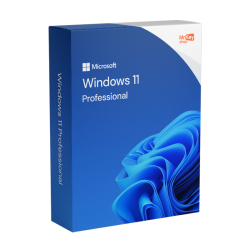
 62,87 $
159,86 $
62,87 $
159,86 $


Auf Mr Key Shop kannst du Windows 11 Lizenzen, das neue Microsoft-Betriebssystem, zu einem wettbewerbsfähigen Preis erwerben. Erhalte eine originale digitale Lizenz mit sicheren Zahlungen und Geld-zurück-Garantie. Die Lizenz wird sofort per E-Mail geliefert und kostenloser Support auf Italienisch ist verfügbar.
62,87 $
159,86 $
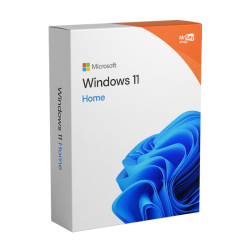 53,28 $
151,33 $
53,28 $
151,33 $
 85,25 $
204,62 $
85,25 $
204,62 $
 150,27 $
151,33 $
150,27 $
151,33 $


Windows 11 ist die Weiterentwicklung des Microsoft-Ökosystems, konzipiert für moderne Cybersicherheit und KI-gestützte Produktivität. Im Vergleich zu Windows 10 Pro bietet es eine für die neueste Hardware-Generation optimierte Architektur, mit mehr Stabilität und Flüssigkeit auch bei intensiven Arbeitslasten. Vor dem Kauf lohnt es sich jedoch zu verstehen, welche Edition am besten zu Ihrer Nutzung passt: genau dafür ist dieser Ratgeber gedacht.
Windows 11 ist in mehreren Editionen erhältlich, die für unterschiedliche Nutzungsprofile konzipiert sind. Die richtige Wahl hängt davon ab, wie Sie Ihren Computer nutzen, von Ihrem Budget und von den Funktionen, die Sie tatsächlich benötigen. Hier ein Überblick zur Orientierung, mit direktem Link zur jeweiligen Produktseite.
Windows 11 Home ist die Edition für den Heimgebrauch, das Studium und Gaming. Sie bietet die neue Benutzeroberfläche, Produktivitätsfunktionen und Gaming-Tools wie Auto HDR und DirectStorage. Sie ist die ideale Wahl für alle, die ein modernes, vollständiges System zu einem günstigen Preis suchen, ohne Unternehmensfunktionen zu benötigen. Alle Details und Preise finden Sie auf der Seite zum Kauf der Windows 11 Home Lizenz.
Windows 11 Pro ist die professionelle Edition, die den Home-Funktionen Werkzeuge wie BitLocker, Remotedesktop, Hyper-V und die Verwaltung über Gruppenrichtlinien hinzufügt. Sie richtet sich an Freiberufler, Fachleute und kleine Unternehmen, die erweiterte Sicherheit und Kontrolle benötigen. Die vollständige Version finden Sie auf der Seite zum Kauf der Windows 11 Pro Lizenz.
Windows 11 Professional Multidevice ist die Lösung für alle, die das System auf mehreren Computern aktivieren müssen, etwa ein Büro oder ein kleines Unternehmen: Mit einer einzigen Lizenz deckt sie mehrere Arbeitsplätze ab und behält alle Funktionen der Pro-Version. Es ist die praktischste Option, um den gesamten Gerätepark schnell auszustatten, wie auf der Seite Windows 11 Professional Multidevice erläutert.
Upgrade auf Windows 11 Pro ist die richtige Wahl, wenn Sie bereits eine frühere Version oder Windows 11 Home besitzen und zur professionellen Edition wechseln möchten, ohne alles neu zu installieren. Die Details finden Sie auf der Seite zum Upgrade auf Windows 11 Pro.
Um mit Sicherheit zu wählen, hier ein kurzer Vergleich der drei wichtigsten Windows 11-Editionen, mit ihren idealen Nutzungsprofilen.
|
Merkmal |
Windows 11 Home |
Windows 11 Pro |
Windows 11 Enterprise |
|
Ideale Zielgruppe |
Privatanwender, Studenten, Gamer |
Freiberufler, Fachleute, KMU |
Große Unternehmen, IT-Manager |
|
BitLocker-Verschlüsselung |
Nicht vorhanden |
Vorhanden |
Vorhanden |
|
Remotedesktop |
Nur Client (Empfang) |
Host und Client |
Host und Client |
|
Cloud-Verwaltung |
Eingeschränkt |
Azure AD / Intune |
Vollständiges Microsoft 365 / Autopilot |
|
Erweiterte Sicherheit |
Standard |
Windows-Informationsschutz (WIP) |
AppLocker und Credential Guard |
|
Maximaler Arbeitsspeicher |
bis zu 128 GB RAM |
bis zu 2 TB RAM |
bis zu 6 TB RAM |
|
Update-Kanal |
Windows Update |
Windows Update for Business |
LTSC (Long Term Servicing) |
Die Edition Windows 11 Home ist die günstigste, mit dem niedrigsten Preis der Reihe, ideal für kleine Budgets. Sie ist für Gaming (Auto HDR, DirectStorage) und den Heimgebrauch optimiert, mit der vollständigen und schlanken Fluent Design-Oberfläche. Ihre Grenzen betreffen den professionellen Bereich: Es fehlt BitLocker, sie kann keine Verbindung zu Unternehmensdomänen oder Azure AD herstellen und erlaubt keinen Fernzugriff auf den eigenen PC als Host. Zudem unterstützt sie bis zu 128 GB RAM, für den Heimgebrauch mehr als ausreichend.
Die Edition Windows 11 Pro ist der professionelle Standard: Sie enthält BitLocker für den Datenschutz, native Unterstützung für Remotedesktop und Hyper-V sowie die Integration mit Gruppenrichtlinien und Windows Update for Business, um Unterbrechungen während der Arbeit zu vermeiden. Sie unterstützt zudem bis zu 2 TB RAM, ein Vorteil für sehr anspruchsvolle Workstations. Als Nachteil hat sie einen etwas höheren Lizenzpreis als Home, und einige Verwaltungsfunktionen können für einen reinen Heimanwender überflüssig sein.
Die Edition Windows 11 Enterprise bietet maximale Sicherheit, mit exklusiven Schutzfunktionen wie AppLocker und Credential Guard, zehnjährigen Supportzyklen mit der LTSC-Version und Verwaltung in großem Maßstab über Microsoft Endpoint Manager. Der Kompromiss ist das Fehlen einiger Verbraucherfunktionen: Die LTSC-Version enthält weder den Microsoft Store noch den Xbox Game Pass.
Windows 11 führt eine neue grafische Benutzeroberfläche, Produktivitätswerkzeuge, erweiterte Gaming-Funktionen und ein höheres Sicherheitsniveau als frühere Versionen ein. Die wichtigsten Neuerungen sind in allen Haupteditionen (Home und Pro) vorhanden.
Benutzeroberfläche und Produktivität
Gaming
Apps und Microsoft Store
Sicherheit
Windows 11 bietet Verbesserungen für Produktivität, Sicherheit, Gaming und den täglichen Gebrauch des PCs.
In Bezug auf Benutzeroberfläche und Produktivität bietet es ein übersichtlicheres Design, Snap-Layouts und Snap-Gruppen für Multitasking, verbesserte virtuelle Desktops zum Trennen von Arbeit und Freizeit, Widgets mit personalisiertem Feed und Microsoft Teams integriert in die Taskleiste.
In Bezug auf die Sicherheit erfordert es TPM 2.0, UEFI und Secure Boot für eine robustere Basis und führt Funktionen wie Smart App Control und virtualisierungsbasierte Sicherheit ein, mit Unterstützung moderner Protokolle wie WPA3, Wi-Fi 6E und verschlüsseltem DNS.
In Bezug auf Leistung und Stabilität ist das System für einen schnelleren Start und eine effizientere Ressourcenverwaltung optimiert, auch bei vielen geöffneten Apps. Für Gaming und Unterhaltung runden DirectStorage, Auto HDR, die integrierte Xbox-App und die Android-App-Unterstützung das Bild ab. Insgesamt ist Windows 11 moderner, sicherer, leistungsfähiger und besser für hybrides Arbeiten geeignet als Windows 10.
Das Upgrade auf Windows 11 ist der Ausgangspunkt für eine sichere, leistungsstarke Workstation. Die volle Kompatibilität des Systems mit den neuesten Produktivitätssuiten ermöglicht maximale Effizienz: Die Installation einer Office 2024 Pro Plus Lizenz oder einer Office 2021 Professional Plus Lizenz garantiert fortschrittliche Analyse- und Textverarbeitungswerkzeuge, erweitert durch die Microsoft KI-Integration. Für den kreativen Bereich profitieren, Software wie Canva Pro für den Desktop und CAD-Software wie die Suite AutoCAD oder ZWSOFT profitieren von der optimierten Verwaltung der Hardware-Ressourcen unter Windows 11 und gewährleisten so einen reibungslosen Ablauf auch bei den komplexesten Projekten.
Leistung muss immer mit Schutz einhergehen: Daher ist es wichtig, das System mit den besten Antivirus-Lösungen und einer VPN für Windows 11 auszustatten, um sensible Daten abzuschirmen. Die Betriebskontinuität wird durch Disaster-Recovery-Lösungen wie AOMEI Backupper gewährleistet, nützlich für Backup- und Wiederherstellungssoftware während der Migration oder zur Sicherung Ihrer Archive. Für Unternehmensinfrastrukturen sorgt schließlich die Integration mit der Microsoft Server Architektur, einschließlich der neuesten Version Windows Server 2025, für zentrale Datenverwaltung und hohe Skalierbarkeit.
Das Upgrade auf Windows 11 ist eine strategische Entscheidung, die die Benutzererfahrung Ihres Geräts dank neuer Funktionen und einer überarbeiteten Oberfläche verbessern kann. Der Wechsel zu Windows 11 Pro ist auch eine ausgezeichnete Möglichkeit, die Systemsicherheit zu verbessern, dank fortschrittlicher Schutzfunktionen und der kontinuierlichen Updates von Microsoft.
Die Wahl von Mr Key Shop bietet Ihnen nicht nur wettbewerbsfähige Preise, sondern garantiert auch eine schnelle, risikofreie Installation. Nach dem Kauf erhalten Sie Ihren originalen Produktschlüssel per E-Mail zusammen mit dem Link zum sicheren Download der Windows 11-ISO direkt von den offiziellen Microsoft-Servern. Der Download des Systemabbilds aus zertifizierten Quellen gewährleistet die Integrität der Software und schützt Ihre Hardware.
Zur Installation erstellen Sie einfach ein bootfähiges Medium: Brennen Sie die ISO auf eine DVD oder erstellen Sie vorzugsweise einen bootfähigen USB-Stick mit kostenlosen Tools wie Rufus oder dem offiziellen Microsoft-Assistenten. Starten Sie den PC vom erstellten Medium, folgen Sie dem Assistenten und geben Sie bei Aufforderung den per E-Mail erhaltenen Original-Produktschlüssel ein, um Ihre Lizenz zu validieren.
Die Aktivierung von Windows 11 mit einer unbefristeten Lizenz bedeutet, in einen dauerhaften digitalen Vermögenswert zu investieren. Die Retail-Lizenz wird mit Ihrem Microsoft-Konto verknüpft und garantiert vollständige operative Freiheit, mit konkreten Vorteilen während der gesamten Lebensdauer Ihres Computers: unbegrenzte Neuinstallation bei Formatierung oder Festplattentausch, Übertragbarkeit auf einen neuen PC durch Deaktivierung der vorherigen Aktivierung, und Investitionsschutz auch bei Hardwareausfall.
Die Wahl von Mr Key Shop im Jahr 2026 vereint Einsparungen, IT-Sicherheit und Rechtskonformität. Hier sind die wichtigsten Vorteile:
Beim Kauf Ihrer Windows 11-Lizenz bei Mr Key Shop sparen Sie gegenüber dem Listenpreis und erhalten schnell per E-Mail alles Nötige:
Um Windows 11 zu installieren, muss Ihr PC diese grundlegenden Anforderungen erfüllen. Wenn auch nur eine davon fehlt, wird die Standardinstallation blockiert. Sie können das offizielle Microsoft-Dienstprogramm herunterladen, um die Kompatibilität mit einem Klick zu überprüfen.
|
Komponente |
Mindestanforderung |
|
Prozessor |
1 GHz oder schneller mit 2 oder mehr Kernen (64-Bit). Intel 8. Generation oder höher, AMD Ryzen 2000 oder höher |
|
RAM |
4 GB (8 GB das tatsächliche Minimum für flüssiges Arbeiten) |
|
Speicherplatz |
64 GB oder mehr (SSD dringend empfohlen) |
|
Firmware |
Kompatibel mit UEFI, Secure Boot |
|
TPM |
Trusted Platform Module (TPM) Version 2.0 |
|
Grafikkarte |
Kompatibel mit DirectX 12 oder höher mit WDDM 2.0-Treiber |
|
Bildschirm |
High Definition (720p), Diagonale über 9 Zoll, 8 Bit pro Kanal |
Windows 11 ist in verschiedenen Editionen für Privatanwender, Fachleute, Schulen und große Unternehmen erhältlich. Darüber hinaus kann jede Edition eine Version (21H2, 22H2, 23H2, 24H2, 25H2 usw.) haben, die den „Zweig” des Systemupdates identifiziert.
Wichtigste Editionen von Windows 11
Versionen für Updates (Releases)
Jede Edition von Windows 11 kann in verschiedenen Update-Versionen bereitgestellt werden, zum Beispiel:
Für den Endbenutzer ist es am wichtigsten, die richtige Edition (Home oder Pro) auszuwählen und das System auf dem neuesten Stand zu halten.
Die neueste stabile Version von Windows 11 ist Windows 11 Version 25H2, auch bekannt als Windows 11 2025 Update.
Es handelt sich um ein „kleines” Update im Vergleich zu 24H2, das jedoch Folgendes umfasst:
So aktualisieren Sie auf die neueste Version von Windows 11:
Beachten Sie, dass der Support für die Editionen Home und Pro von Windows 11 Version 23H2 bereits ausgelaufen ist. Es wird daher empfohlen, auf eine neuere Version umzusteigen, um weiterhin Sicherheitsupdates zu erhalten.
Windows 11 belegt nicht die gesamte Festplatte, aber Sie müssen einige Mindestanforderungen erfüllen und Speicherplatz für Updates, Apps und persönliche Dateien freihalten.
Mindestanforderungen und typische Größen
Beachten Sie, dass der belegte Speicherplatz im Laufe der Zeit durch folgende Faktoren zunehmen kann:
Praktischer Tipp für die Festplatte
Für einen reibungslosen Betrieb sollten Sie:
Windows 11 führt eine Reihe von Funktionen ein, die im Vergleich zu früheren Windows-Versionen Verbesserungen in den Bereichen Design, Produktivität, Gaming und Sicherheit bieten.
Benutzeroberfläche und Benutzererfahrung
Produktivität und Multitasking
Gaming und Unterhaltung
Sicherheit und Zugriff
Die besten Funktionen von Windows 11 zielen darauf ab, das System intuitiver, flüssiger, sicherer und bereit für hybrides Arbeiten und modernes Gaming zu machen.
Um herauszufinden, ob Ihr PC Windows 11 offiziell und mit Unterstützung installieren kann, haben Sie zwei Möglichkeiten: Sie können das Tool von Microsoft verwenden oder die Systemanforderungen manuell überprüfen.
1. Empfohlene Methode: PC Health Check-App von Microsoft
Die App teilt Ihnen eindeutig mit, ob Ihr PC kompatibel ist oder die Anforderungen nicht erfüllt, und zeigt Ihnen in diesem Fall an, was fehlt (z. B. TPM 2.0 deaktiviert, Secure Boot nicht aktiviert, Prozessor nicht unterstützt usw.).
2. Alternative Methode: Überprüfung über Windows Update
Wenn Sie bereits Windows 10 oder Windows 11 verwenden:
Wenn Ihr Gerät kompatibel ist und das Update verfügbar ist, wird Ihnen die Option angezeigt, Windows 11 oder die neueste Version (z. B. 24H2 / 25H2) zu installieren.
3. Manuelle Überprüfung der Mindestanforderungen
Alternativ können Sie selbst überprüfen, ob Ihr PC die Grundvoraussetzungen für Windows 11 erfüllt:
tpm.msc eingeben und die Eingabetaste drücken: Im Fenster sehen Sie, ob das TPM vorhanden ist und um welche Version es sich handelt.Wenn eine dieser Anforderungen nicht erfüllt ist (insbesondere TPM 2.0, Secure Boot oder nicht unterstützte CPU), ist Ihr PC möglicherweise nicht für das offizielle Upgrade geeignet.
Warum benötigen Sie diese Überprüfung, wenn Sie eine Lizenz erwerben?
Vor dem Kauf einer Windows 11-Lizenz ist es wichtig:
Um herauszufinden, ob die CPU Ihres PCs mit Windows 11 kompatibel ist, müssen Sie sowohl das Prozessormodell als auch die von Microsoft festgelegten Mindestanforderungen überprüfen. Im Allgemeinen erfordert Windows 11 mindestens eine Intel-CPU der 8. Generation oder eine AMD Ryzen der Serie 2000 (oder neuer) sowie weitere Hardwareanforderungen.
So gehen Sie vor:
Drücken Sie STRG + UMSCHALT + ESC → Registerkarte Leistung → CPU: Dort sehen Sie den Namen und das Modell des Prozessors.
Oder klicken Sie mit der rechten Maustaste auf Start → System und scrollen Sie bis zum Eintrag Gerätespezifikationen.
Verwenden Sie die offizielle PC Health Check-App von Microsoft
Vergleichen Sie Ihren Prozessor mit den offiziellen Microsoft-Listen
Wenn die App meldet, dass die CPU nicht unterstützt wird, können Sie die offiziellen Listen der kompatiblen CPUs (Intel, AMD usw.) überprüfen, die auf Microsoft Learn veröffentlicht sind:
Sie können weiterhin Windows 10 verwenden (solange es unterstützt wird).
Oder erwägen Sie ein Hardware-Upgrade (neue CPU/Hauptplatine oder neuer PC), bevor Sie auf Windows 11 umsteigen.
Die Installation von Windows 11 auf nicht unterstützter Hardware ist mit inoffiziellen Methoden technisch möglich, wird jedoch nicht empfohlen: kein garantierter Support, mögliche Stabilitätsprobleme und Updates.
Wenn Sie die Meldung „Dieser PC erfüllt nicht die Mindestanforderungen für Windows 11“ sehen, bedeutet dies, dass eine oder mehrere Komponenten nicht den Anforderungen von Microsoft entsprechen (CPU, TPM, Secure Boot usw.).
So gehen Sie sicher vor.
1. Überprüfen Sie genau, was nicht stimmt.
2. Wenn die Hardware kompatibel ist, aber die Funktionen deaktiviert sind
In vielen Fällen ist der PC geeignet, aber einige Optionen sind nicht aktiviert:
Wenn die Meldung danach verschwindet, können Sie mit dem Upgrade auf Windows 11 fortfahren.
3. Wenn die CPU oder die Hardware tatsächlich nicht unterstützt werden
Wenn Ihr Prozessor nicht in der offiziellen Liste aufgeführt ist oder Funktionen wie TPM 2.0 fehlen:
Es gibt inoffizielle Methoden, um die Überprüfungen über die Registrierung zu umgehen, aber Microsoft rät davon ab, da dies folgende Nachteile haben kann:
Die wichtigsten Unterschiede zwischen Windows 10 und Windows 11 betreffen die grafische Benutzeroberfläche, die Leistung/Gaming, die Sicherheit/Hardwareanforderungen und den Supportzyklus.
Viele Benutzer glauben, dass der Windows 11-Schlüssel nur dazu dient, „die Beschriftung zu entfernen”, aber sein eigentlicher Wert liegt in der Sicherheit:
Windows 11 Home und Pro basieren auf derselben Grundlage: Benutzeroberfläche, Leistung, grundlegende Sicherheit sowie Gaming-Funktionen wie Auto HDR und DirectStorage. Der Unterschied liegt in den professionellen Tools, die nur in der Pro-Version enthalten sind: BitLocker zur Festplattenverschlüsselung, Remote-Desktop als Host, Hyper-V zur Virtualisierung, die Verwaltung über Gruppenrichtlinien und die Einbindung in Unternehmensdomänen. Zusammenfassend lässt sich sagen, dass die Home-Version ideal für den privaten Gebrauch, das Studium und Gaming ist, während die Pro-Version für diejenigen gedacht ist, die beruflich tätig sind, sensible Daten verwalten oder geschäftliche Anforderungen haben. Sie können die Windows 11 Home-Lizenz und die Windows 11 Pro-Lizenz in den jeweiligen Übersichten im Detail vergleichen.
Für den professionellen Einsatz empfiehlt sich Windows 11 Pro, das die für den Arbeitsalltag unverzichtbaren Tools enthält: BitLocker zum Schutz der Daten, Remote-Desktop für das Arbeiten im Homeoffice, Hyper-V sowie die Integration mit Azure AD und Intune für die Geräteverwaltung. Wer mehrere Computer ausstatten muss, kann die Version Windows 11 Professional Multidevice, die mehrere Arbeitsplätze mit einer einzigen Lizenz abdeckt. Große Organisationen mit Anforderungen an die Verwaltung in großem Maßstab entscheiden sich hingegen für die Enterprise-Edition.
Für Gaming ist Windows 11 Home mehr als ausreichend: Es enthält alle Funktionen für Videospiele, wie Auto HDR, DirectStorage und die Xbox-App mit Zugriff auf den Xbox Game Pass – genau wie die Pro-Version. Die zusätzlichen Funktionen der Pro-Version (BitLocker, Remote-Desktop, Unternehmensverwaltung) haben keinen Einfluss auf die Spieleleistung. Für einen PC, der hauptsächlich zum Gaming genutzt wird, bietet die Windows 11 Home-Lizenz daher das gleiche Erlebnis zu einem günstigeren Preis.
Ja, in den meisten Fällen. Seit dem 14. Oktober 2025 hat Microsoft den regulären Support für Windows 10 eingestellt, sodass es keine kostenlosen Sicherheitsupdates mehr im herkömmlichen Modus erhält. Der Umstieg auf Windows 11 ist heute der sicherste Weg, um weiterhin Schutz und Updates zu erhalten, vorausgesetzt, der PC erfüllt die Hardwareanforderungen. Wenn der Computer kompatibel ist, sorgt das Update dafür, dass das System ohne Unterbrechungen geschützt bleibt.
Ja, wenn du über eine originale und aktivierte Windows 10-Lizenz verfügst und dein PC die Hardwareanforderungen von Windows 11 erfüllt, ist das Update über Windows Update kostenlos. Der Wechsel erfolgt unter Beibehaltung der Aktivierung, also von Windows 10 Home zu Windows 11 Home und von Windows 10 Pro zu Windows 11 Pro. Wenn du hingegen ganz von vorne anfängst, einen neuen PC zusammenbaust oder auf eine höhere Edition umsteigen möchtest, ist eine Windows 11-Lizenz erforderlich.
Der Preis für Windows 11 hängt von der gewählten Edition ab. In der offiziellen Microsoft-Preisliste liegt Windows 11 Home bei etwa 145 Euro und Windows 11 Pro bei etwa 259 Euro. Bei Mr Key Shop sind dieselben Original-Lizenzen zu einem deutlich niedrigeren Preis erhältlich, was eine erhebliche Ersparnis gegenüber den offiziellen Vertriebskanälen bedeutet. Die aktuellen Preise der einzelnen Editionen findest du direkt in den Produktbeschreibungen zur Windows 11 Home-Lizenz und zur Windows 11 Pro-Lizenz
Die bei Mr Key Shop verkauften Windows 11-Lizenzen sind unbefristet: Sie werden einmalig bezahlt und haben weder eine Ablaufdatum noch wiederkehrende Gebühren. Im Gegensatz zu einem Abonnement bleibt die Lizenz auf unbestimmte Zeit gültig und kann, da sie mit dem Microsoft-Konto verknüpft ist, nach einer Formatierung wiederverwendet oder auf einen neuen Computer übertragen werden, indem die vorherige Aktivierung deaktiviert wird.
Diese drei Begriffe werden oft synonym verwendet.
1. Product Key (der physische „Schlüssel“)
Der Product Key ist der 25-stellige alphanumerische Code (z. B.: XXXXX-XXXXX-XXXXX-XXXXX-XXXXX), den Sie per E-Mail erhalten. Er ist das praktische Werkzeug, das „die Tür öffnet“. Ohne diesen Code können Sie den Validierungsprozess der Software nicht starten.
2. Aktivierungsschlüssel
Er ist im Wesentlichen ein Synonym für den Produktschlüssel, betont jedoch dessen Funktion. Es ist die umgangssprachlichere Bezeichnung für den Code, der erforderlich ist, um eine Testversion von Windows oder Office in eine vollständige und uneingeschränkte Version umzuwandeln.
3. Lizenz (das gesetzliche Recht)
Die Lizenz ist der umfassendere Begriff: Sie ist Ihr gesetzliches Recht, diese Software zu nutzen.
Heute gibt es auch die digitale Lizenz (Digital Entitlement): In diesem Fall musst du den Product Key nicht jedes Mal eingeben, da Microsoft deine Hardware oder dein Konto erkennt und „weiß“, dass du berechtigt bist, Windows zu nutzen. Wenn du in Shops wie Mr Key Shop einkaufst, erhältst du einen Produktschlüssel, der sich nach der Eingabe in eine permanente, an dein Konto gebundene Lizenz verwandelt.
Viele Nutzer glauben, dass der Windows-11-Schlüssel nur dazu dient, den „Hinweis“ zu entfernen, doch der eigentliche Wert liegt in der Sicherheit:
Denn erst durch die Aktivierung bleibt das System in einem unterstützten Zustand. Nur aktivierte Kopien erhalten Sicherheitspatches umgehend, sobald neue Bedrohungen auftreten, Schutzmaßnahmen auf Kernel-Ebene arbeiten konfliktfrei mit Ihrem Antivirenprogramm zusammen, und die Lizenz ist mit Ihrem Microsoft-Konto verknüpft, sodass Einstellungen und OneDrive-Dateien synchronisiert bleiben. Ein nicht aktiviertes Windows 11 ist nicht nur ein Wasserzeichen auf dem Desktop. Es ist ein nicht gepatchter Computer.
Windows 11 benötigt ein Laufwerk mit mindestens 64 GB. Eine Neuinstallation belegt in der Regel 20 bis 27 GB, und für ein Upgrade von Windows 10 werden zusätzlich etwa 20 GB freier Speicherplatz für temporäre Dateien benötigt. Planen Sie Platz für Updates und Anwendungen ein: 240 bis 256 GB sind ein sinnvolles Minimum für ein Systemlaufwerk, und 500 GB oder mehr, wenn Sie Spiele oder ressourcenintensive Software installieren.


 Chatten Sie mit uns
 Ita
Ita
 Eng
Eng
 Deu
Deu
 Esp
Esp
 Fra
Fra